안녕하세요? 정말 오랜만에 글을 올리는 것 같습니다. 요새 육아와 학업에 정신이 없다 보니...ㅠㅠ 최근에 알리에서 세일행사를 해서 눈팅하다 보니 샤오신패드 2024가 59달러, 60달러에 떠서 허겁지겁 두대나 구매를 했습니다. 이 정도 사양 및 마감에 8만 5천 원짜리 태블릿이 있을까요... 정말 가성비 측면에서는 레노버가 대단한 것 같습니다. 근데 태블릿을 받아 보니 셀러롬이 올라가 있더군요... 언어설정을 한글로 바꾸니 쓸만할 것 같긴 했는데... 아무래도 뭔가 찝찝하고 전원 켜면 커맨드 창 같은 게 자꾸 떠서 와이프 거랑 제 거를 다 내수롬으로 바꾸기를 결심했습니다. 아래 단계를 다 따라 하시면 태블릿을 편하게 쓰실 수 있고, 필요하신 부분만 찾아서 보셔도 됩니다^^

여기저기 검색해보니 통합으로 만들어 놓은 곳은 없어서 제가 여기저기 내용을 취합했습니다... 제공해 주신 분들 너무 감사드립니다.
1. 내수롬 변경 방법
먼저 첫번째 하실 거는 러시아 포럼에 있는 아래의 롬 파일을 받으셔야 합니다. 롬이 맞는지 꼭 확인하시고 진행하세요~!
https://disk.360.yandex.ru/d/jrhOKA6Llfu8vg
TB331FC_ZUX_1.1.10.460.7z
Посмотреть и скачать с Яндекс Диска
disk.360.yandex.ru
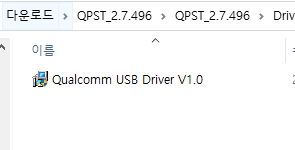
받으시는 동안 아래 QPST파일을 받아주세요. 압축파일을 저장하신 후 압축을 푸시고 QPST 2.7.496.1.exe와 Driver 폴더 안에 있는 Qualcomm USB Driver를 설치해 주세요~~! 그리고 아래 링크에 QFIL 프로그램도 같이 설치해주세요.
https://mybox.naver.com/#/share/shared?shareKey=glPst_swIXVzp3LHkyYDo22Qpuu4ayPgpH-ETAVUMZq4S0Ngdknf7FBCbVz5K4T_8U9Xr1ppBk0M41g54-yMZwA%3D&fileResourceKey=ZHVkZG5kdGpybDN8MzQ3MjU5Mzg2NTU4NTAxNzY4OHxGfDA&editable=false&downloadable=true
네이버 MYBOX
네이버 MYBOX, 국내 최대 무료 용량 30GB로 시작하세요.
mybox.naver.com
QFIL Tool - Qualcomm Flash Image Loader (QFIL) Tool
Download the latest QFIL Flash Tool (QFIL Tool) to Flash the Stock Firmware on Qualcomm Chipset Powered Android smartphones and tablets.
qfiltool.com

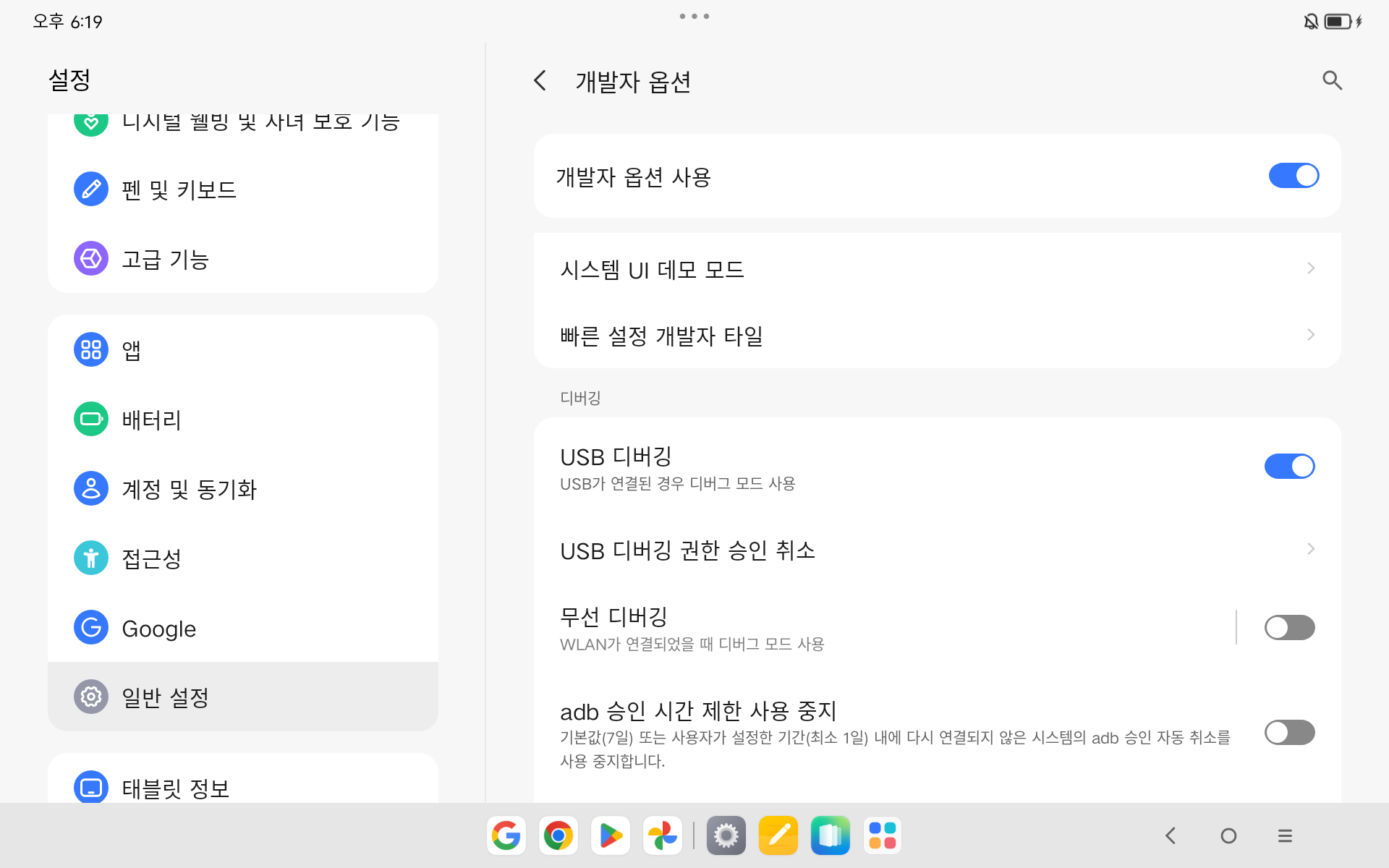
그리고 이어서 태블릿을 켜시고 설정-태블릿 정보-소프트웨어버전을 계속 연타 하시면 개발자 모드가 활성이 됩니다.

그런 후에는 다시 설정-일반설정-개발자 옵션에 들어가셔가지고 USB 디버깅을 눌러주시구요.

이후에 태블릿 전원을 끄신 후 태블릿을 컴퓨터와 USB로 연결하시기 전에 장치 관리자를 여셔서 볼륨 업 버튼을 누른 상태에서 연결해 주세요. 볼륨업 버튼은 아래와 같이 "Qualcomm"뭐가 뜰 때까지 누르셔야 합니다.


그 후에는 QFIL에서 우측 하단 storage type를 ufs로 설정해 주시고, 우측 상단 SelectPort를 누르시고 "OK"해주세요.

그 후에는 좌측 상단에 Configuration 버튼 누르시고 firehose 누르시고, 사진과 같이 설정하시고 OK버튼을 눌러주세요.


그런 후 Flab Build를 누르시고 Browse버튼을 누르신 후 "ddr" 파일을 눌러줍니다... 외우기도 쉽죠...
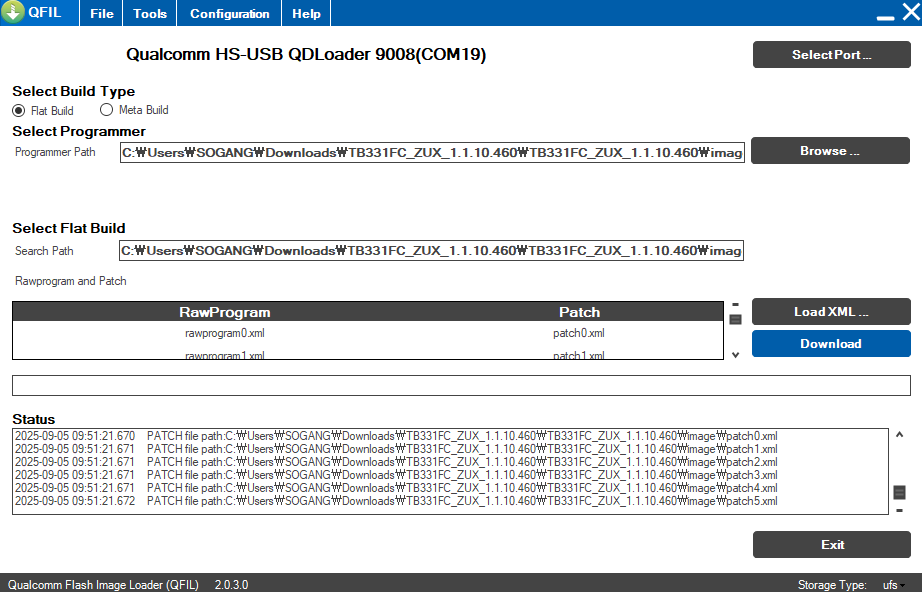
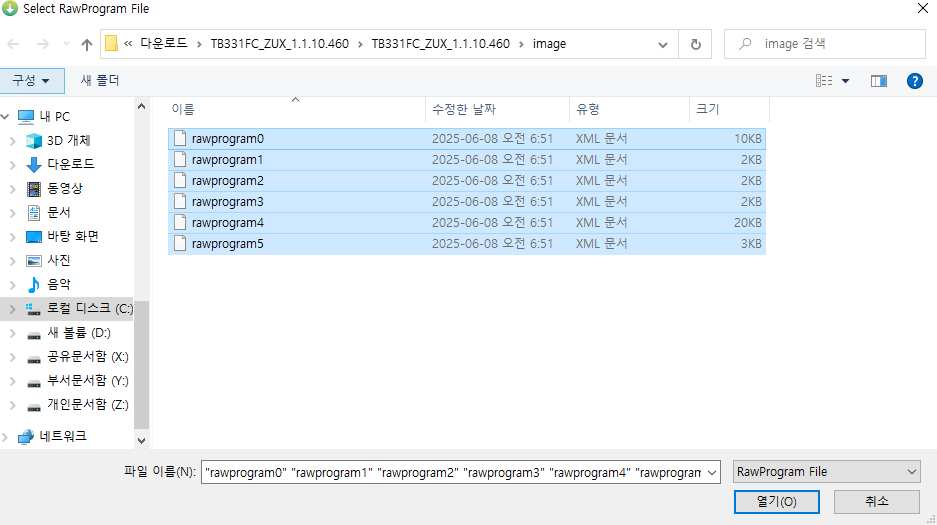
그 이후에는 "Load XML"을 누르시고 아래 순서대로 모든 파일을 업로드해줍니다.

그 이후에는 Load XLM 아래에 있는 Download 버튼을 눌러주시면 조그만 기다리시면 롬이 변경됩니다!! 간혹 다운로드 누르셔도 진행이 안되는 경우가 있는데 그때는 당황하지 마시고 연결을 해제한 후 태블릿을 재부팅, 전원 다시 끄시고 QFIL을 연결 안된 상태로 다 세팅해 놓으신 후에 다시 태블릿을 볼륨 업 버튼을 누르면서 컴퓨터에 꽂으시면 다시 Qualcomm 이 연결되는데 연결이 되자마자 download 버튼을 누르시면 진행이 됩니다. 저도 하나는 잘 되고 하나는 이렇게 해야 진행 되더라고요...컴퓨터 특성을 좀 타는거 같습니다.
2. 샤오신패드 리락(이 작업을 먼저 해주셔야 합니다. 다시 Lock 하면 기기가 초기화됩니다.
마지막으로 샤오신패드 2024 리락 하는 방법입니다. 방법은 매우 간단합니다. 아래 링크에서 ADB를 다운로드하세요.
https://developer.android.com/tools/releases/platform-tools?hl=ko
SDK 플랫폼 도구 출시 노트 | Android Studio | Android Developers
Android SDK 플랫폼 도구는 Android SDK의 구성요소입니다.
developer.android.com
다운을 받으시면 C드라이브에 zip파일을 옮기시고 압축을 풀어줍니다.
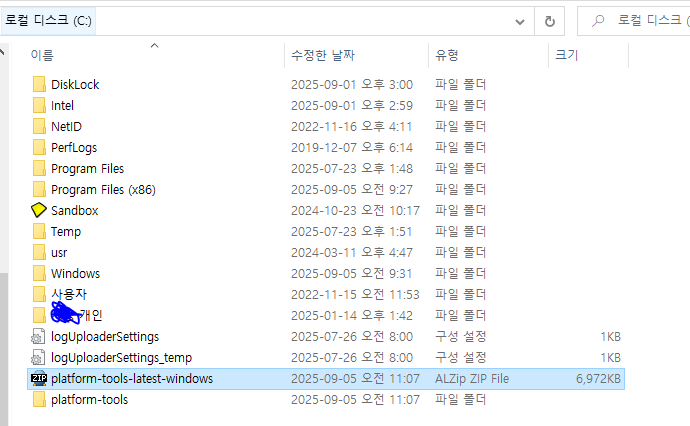
1번에서 진행했던 개발자 모드 - usb debugging 모드를 다시 실행해 주세요^^ 디버깅 모드가 완료되었으면 태블릿을 껐다가 켜주시고 피씨와 연결하고 아래 명령어를 입력하시면 ADB권한 허용할 거니? 이런 창이 뜨는데 Allow로 해주시면 됩니다.

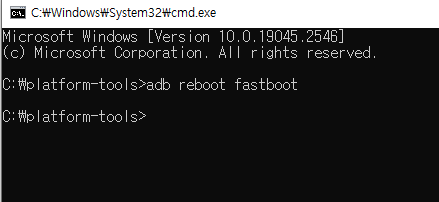
다운로드한 ADB 폴더로 가셔서 창에 "cmd"라고 입력하시고... 아래 CMD 창처럼에 adb reboot fastboot이라고 입력해 주세요. 그럼 창이 뜨는데 "reboot to bootloader"를 선택하세요. 그리고 마지막으로 "fastboot flashing lock"을 치세요~! 그럼 설정 창이 뜨고 "lock"을 선택하시면 기기가 락이 됩니다. 그러나 여기서 막히시는 분들이 좀 있는데요...
fastboot flasihng lock을 입력하셔도 아무런 소식이 없는 경우 장치관리자에 알 수 없음이나 기타에 "Android"가 물음표나 느낌표로 떠 있을 겁니다. 제가 화면을 캡처하지 못해서 중요한 내용은 유튜브 영상으로 확인 부탁드립니다.
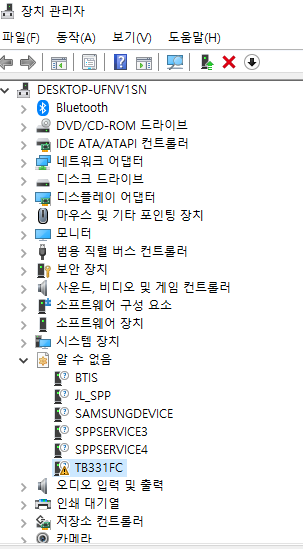
당황하지 마시고 아래 링크의 드라이버를 받아줍니다.
https://developer.android.com/studio/run/win-usb?hl=ko
Google USB 드라이버 가져오기 | Android Studio | Android Developers
Google 기기를 사용하는 Windows에서 adb 디버깅을 실행하려면 Google USB 드라이버가 필요합니다.
developer.android.com
다운을 받으신 후에는 다시 장치 관리자로 가셔서 해당 느낌표 우클릭-드라이버 업데이트-내 컴퓨터에서 드라이버 찾아보기-컴퓨터의 사용 가능한 드라이버 목록에서 직접 선택 순서로 누르신 후 다운로드하신 드라이버를 설치해 주세요. 아래 영상을 자세히 확인하여 주세요^^ 그러면 태블릿 화면이 락 가능한 화면으로 바뀔 텐데, 볼륨버튼을 활용하여 태블릿에서는 reboot to bootloader를 선택하시면 기기가 초기화되면서 다시 Lock 됩니다. 드라이버 설치 방법은 아래 영상 보세요^^ 1분 컷입니다.
https://youtu.be/v2o5oacCc0U?si=TZ1oVx_3LWJ4yL_L
3. 구글플레이스토어 설치 방법
먼저 롬 변경된 태블릿 설정을 대충 다 하시고 바탕화면까지 진입하게 해 주세요~! 설정은 대충 건너뛰기하시면 됩니다. 그런 후에 인터넷 브라우저를 아래와 같이 여시고, 이 주소를 입력해 주세요 "https://apkpure.net/kr" 그러면 검색창이 뜨는데 "google play store"를 치시면 앱이 뜨는데 apk download 버튼을 누르시면 됩니다.
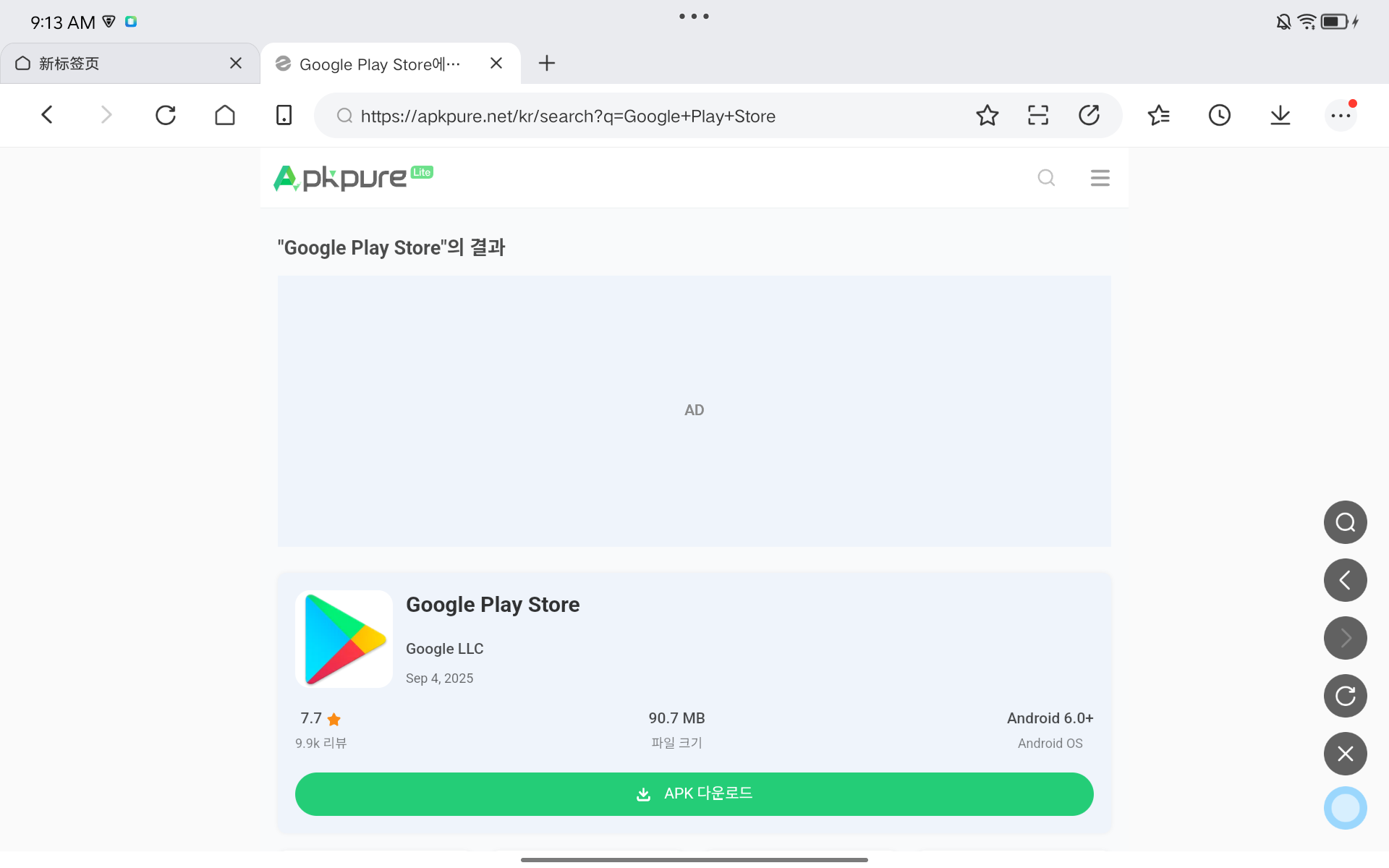

그러면 창이 중국으로 창이 하나 뜨는데 당황하지 마시고 오른쪽 버튼을 누르시면 다운이 됩니다.


다운로드 한 파일을 실행하시면 권한을 다 허용해 주시고 설치하면 되고, 설치하시면 팝업 같은데 뜨는데 누르시고 권한을 "Enable"해주시면 됩니다. 이제 구글 플레이스토어 설치가 완료되었습니다.


4. 반글화 하기
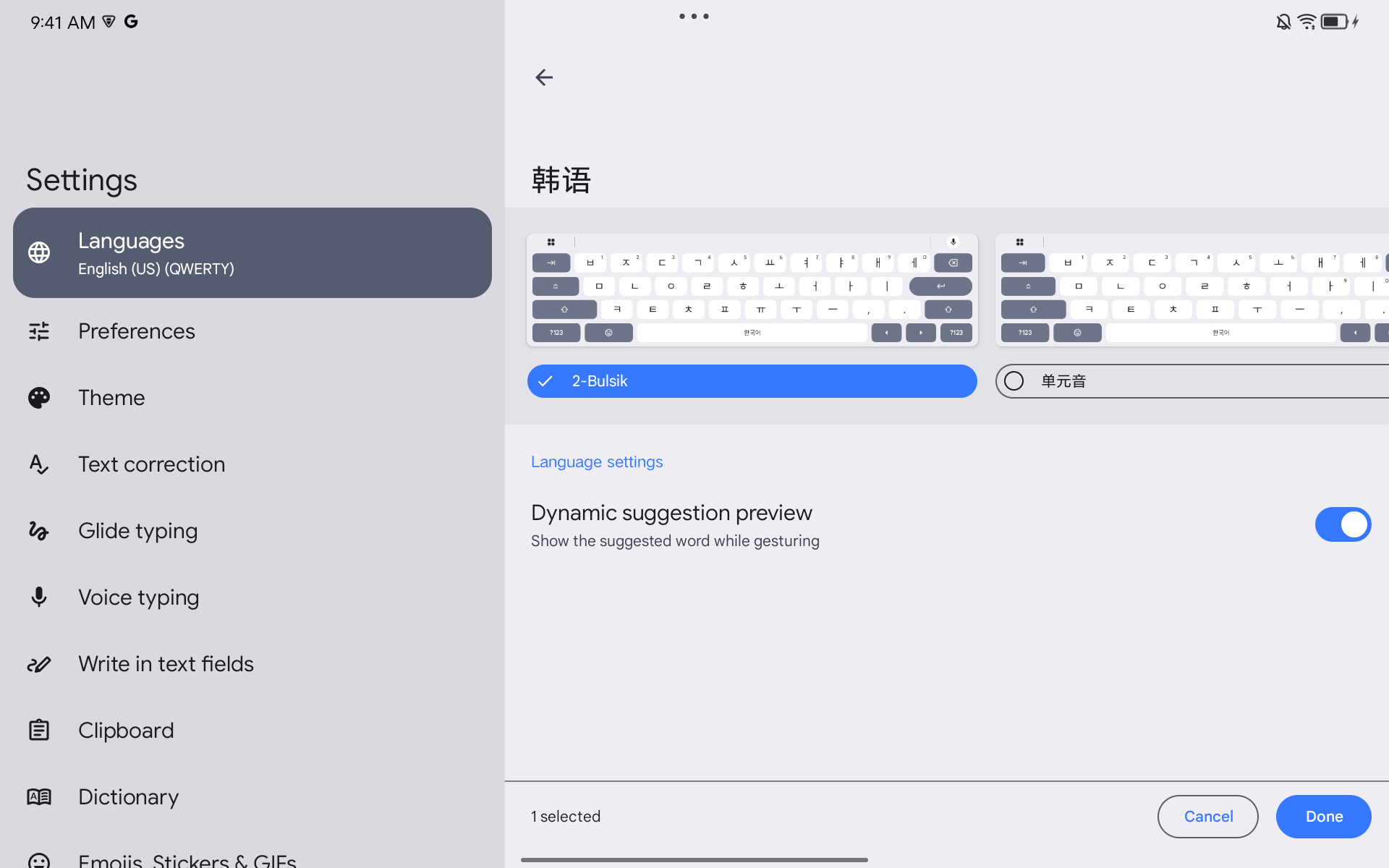
마지막으로 반글화 하기입니다. 사실 이 패드가 중국에서만 판매되고 있는 제품이기 때문에 글로벌롬이 없습니다. 시중에서 설치되어 있는 롬은 셀러롬이라고 판매자가 입혀서 주는 롬이에요. 따라서 반글화 하는 방법밖에는 없습니다. 먼저 편하게 쓰시기 위해서 구글 플레이스토어에서 "gboard"라는 어플을 설치해 줍니다. 설치한 후에는 설정을 가셔서 아래와 같이 "korean"을 검색하시면 중국어로 한국어가 뜨는데 눌러주시고 설정하시면 한글 입력이 이제 가능하십니다.

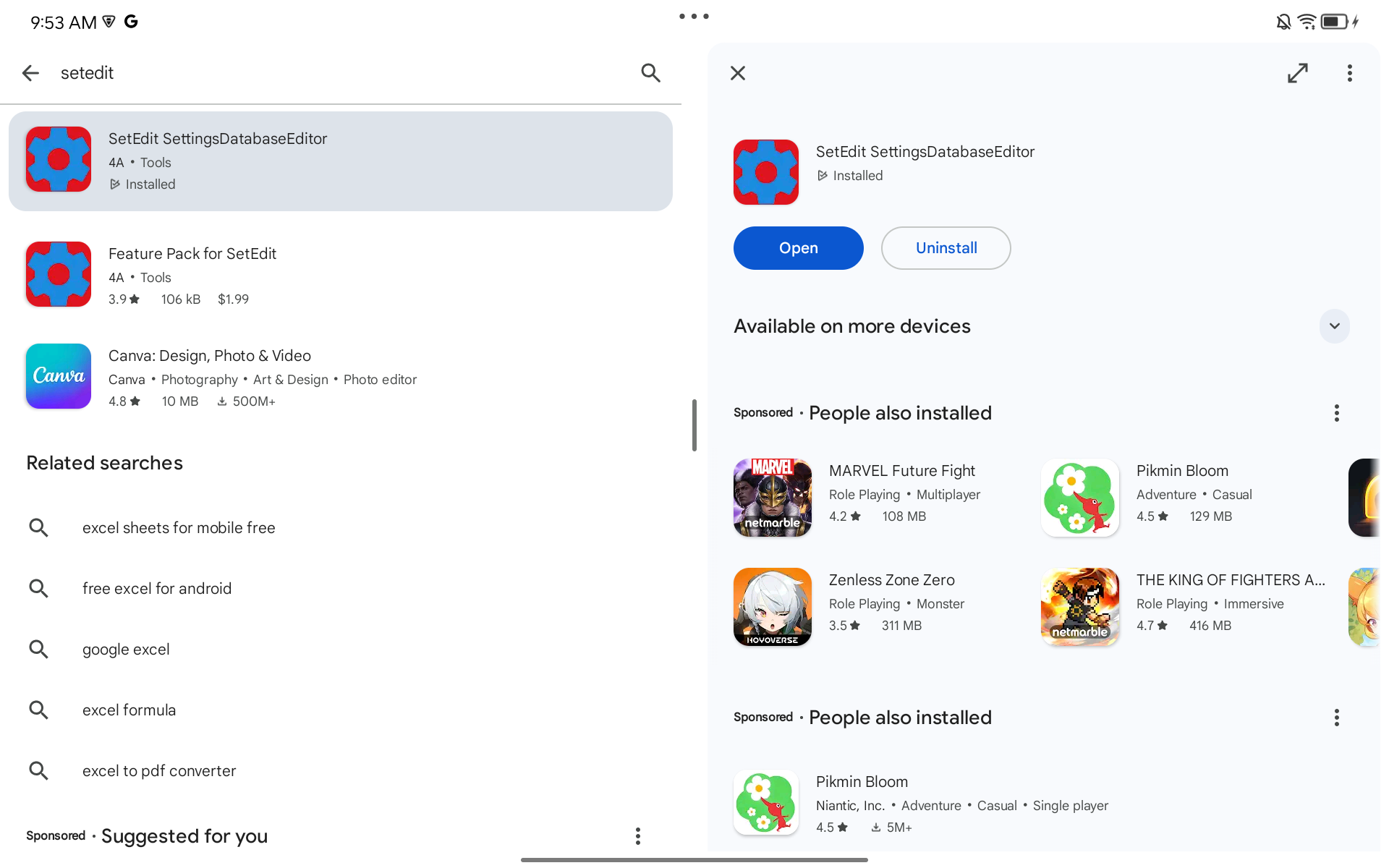
그 이후 플레이스토어에서 setedit을 검색하시고 어플을 다운로드합니다.
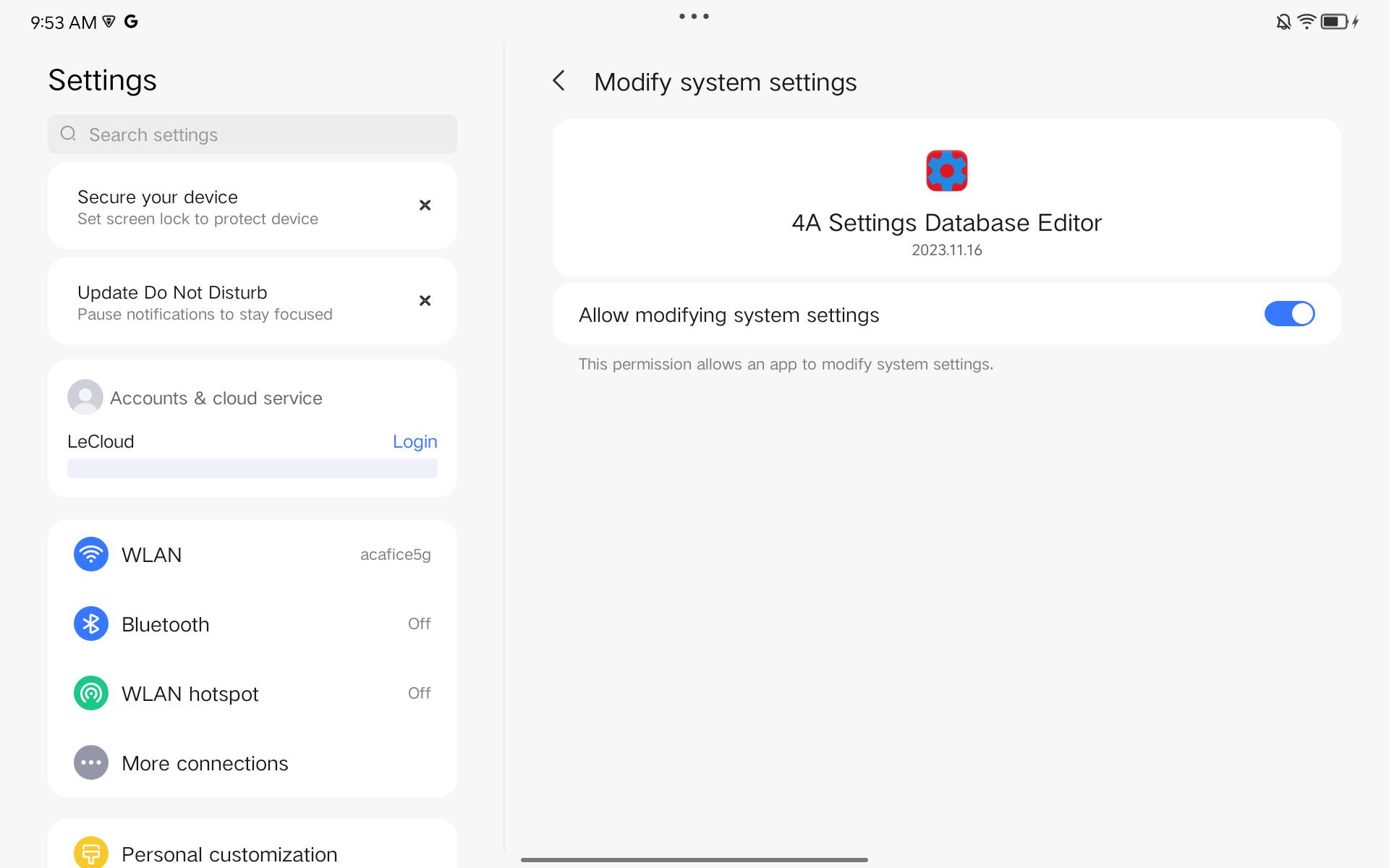
앱을 열고 각종 권한을 허용해 주신 후 "+Add new setting"을 누릅니다.
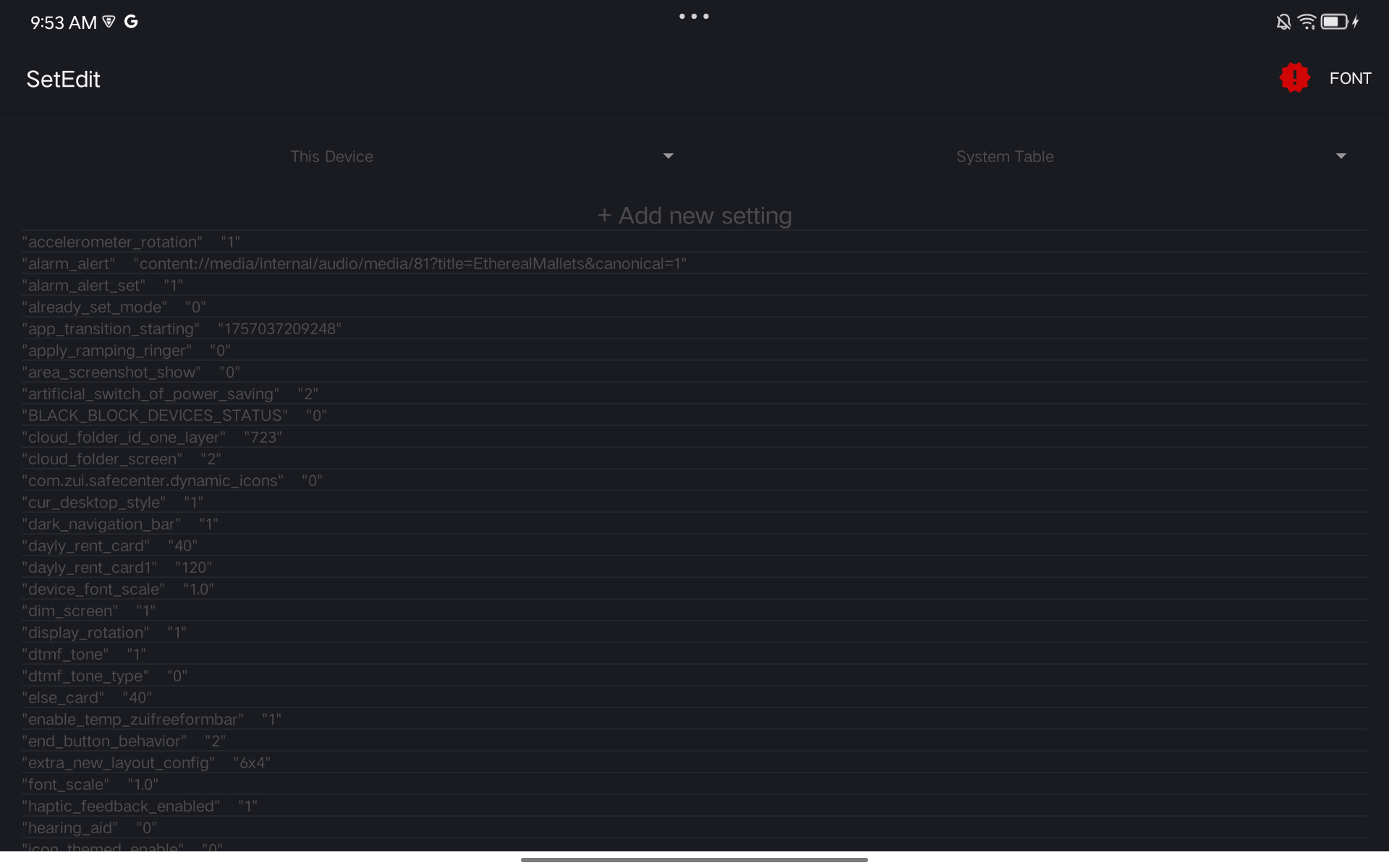
누르신 후 "system_locales"라고 입력해 주세요.
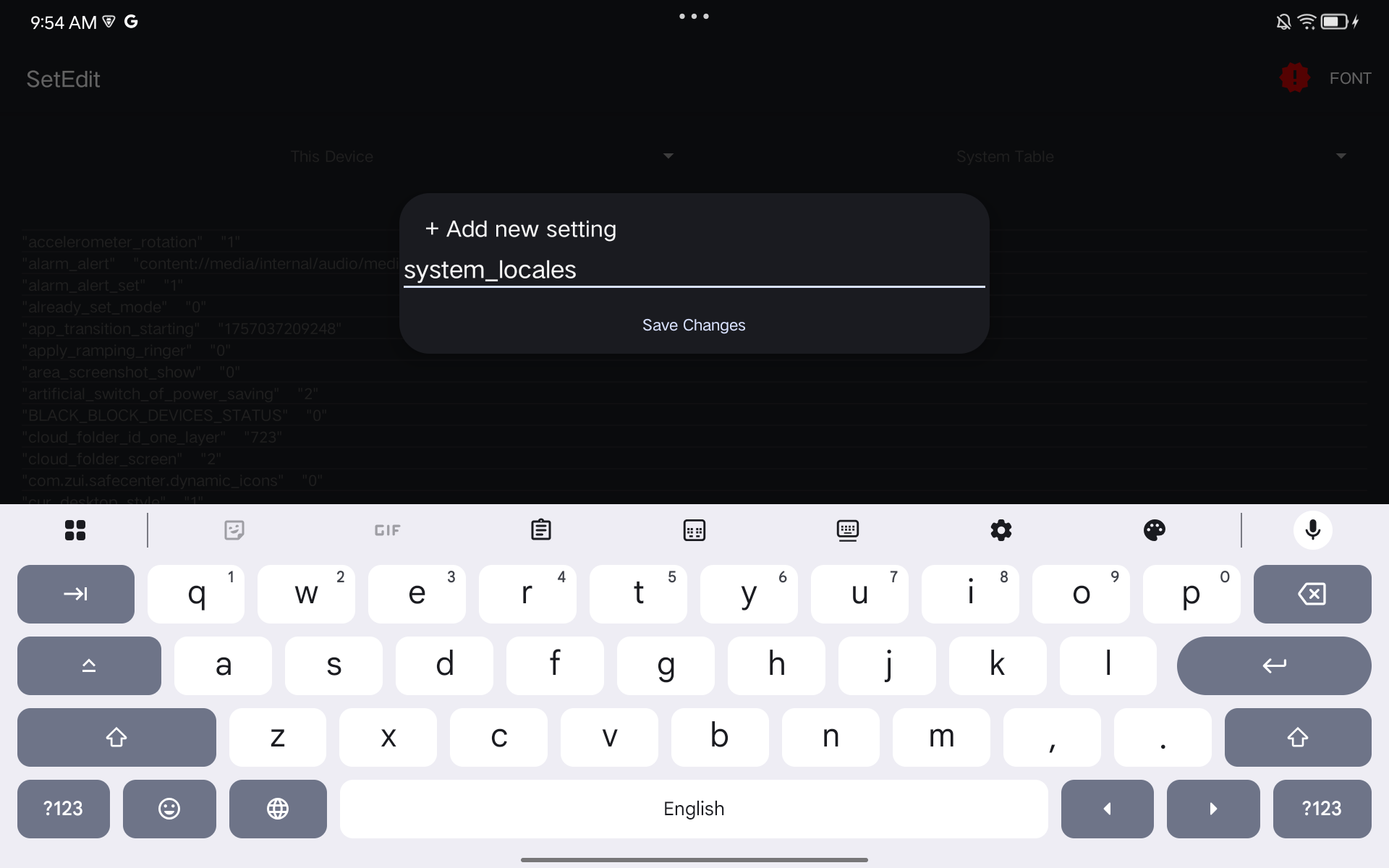
그럼 창이 하나 더 뜨는데, "ko-krzhzh"를 입력해 주시고 "save changes"를 누르면 끝입니다.

재부팅해주시면 반가운 한글이 보입니다. 중국어들이 중간중간에 보이긴 하는데... 사용에는 지장이 없습니다^^

이상으로 샤오신 패드 내수롬 설치, 리락, 구글플레이스토어 설치, 반글화까지 정리했습니다~! 저도 세팅하는데 한 시간 넘게 걸려서... 부디 이 글을 읽으시고 시간을 단축하셨으면 좋겠습니다^^ 그럼 이만 마치겠습니다.
'IT기기' 카테고리의 다른 글
| 13,000원 알리익스프레스 4G 와이파이 에그 후기 (3) | 2025.09.25 |
|---|---|
| 로갈리 SSD 마이그레이션 방법(백갈리 SSD 교체) (0) | 2025.09.20 |
| 갤럭시 s24fe와 s23fe 비교 (5) | 2024.11.07 |
| 베베로그 수유등 및 수유 기록 육아템 휴기 (3) | 2024.11.05 |
| JBL Tune 500bt 헤드폰 후기 (3) | 2024.11.05 |